"WarEngine" jest programem służącym do staczania walk między programami sterujacymi robotami poruszajacymi się na wirtualnych polach walki. Powstał z mojej fascynacji Core Wars, oraz z potrzeby wytłumaczenia mojemu synowi na przykładzie programowania wirtualnych "robotów" na czym polega pisanie programów. Moim zamiarem było stworzenie kompletnego środowiska pozwalającego na napisanie, skompilowanie i przetestowanie programu-wojownika, umożliwienie staczania walk między programami z założeniem przynajmniej minimalnej możliwości podglądu przebiegu walki na bieżąco i wstecz (logi). W zasadzie pisałem ten program dla siebie, od pewnego momentu jednak, kiedy pisany program przekroczył pewną "masę krytyczną" postanowiłem udostępnić go innym. Od tej chwili dodatkowym założeniem było maksymalne rozszerzenie (nie zwiększenie!) stopnia trudności - tak by "bardzo początkujący" mogli spróbować swoich sił (tu beta-testerem był mój 9-letni syn), ale żeby również "zawodowcy" mieli nad czym się pogłowić. Na ile mi się to udało pozostawiam Waszej ocenie - na uwagi czekam pod adresem: kmk2@hoga.pl - przy ocenie proszę tylko o uwzględnienie poniższych uwag.
"WarEngine" nie jest programem komercyjnym. Tworzę go w czasie wolnym, pomiędzy innymi zajęciami i dlatego pewne elementy zostały uproszczone do minimum na rzecz rozwinięcia programu w inna stronę. Jeśli będą chętni do korzystania z programu, program będzie się rozwijał, ale na pewno nie wszystkie życzenia uda mi się zrealizować. Zapraszam do odwiedzania macierzystej strony www.warengine.prv.pl - będą tam się pojawiać uaktualnienia (zakładka PROGRAM), odpowiedzi na niektóre pytania (FAQ) i nadesłani przez Was "wojownicy" (mam nadzieję).
Na swoją kolej czeka też gotowy do uruchomienia serwer internetowy gry, który pozwoliłby na wrzucanie programów mapy bezpośrednio przez strony www, podgląd na bieżąco sytuacji na mapach i rankingów, oraz otrzymywanie wyników rozgrywek przez e-mail. Serwer jest gotowy, przetestowany - na testach poradził sobie z obsługą 8.000 programów walczących na ponad 100 mapach - szukam w tej chwili możliwości podpięcia się do internetu (czyt. sponsora).
Program "WarEngine" w wersji rozpowszechnianej z tym dokumentem jest programem typu freeware. Można go kopiować i rozpowszechniać bez ograniczeń pod warunkiem nie modyfikowania programu, ani nie usuwania informacji o autorze. Zastrzegam sobie wszelkie prawa do zastosowanych rozwiązań chronione na zasadzie praw autorskich. Zastrzegam że nie ponoszę żadnej odpowiedzialności za szkody poczynione przez program w zasobach użytkownika. Oświadczam że program nie posiada żadnych celowo umieszczonych procedur mających na celu działanie na szkodę użytkownika, jednak nie jest możliwe przetestowanie programu na we wszystkich możliwych konfiguracjach sprzętu i zainstalowanego na nim oprogramowania i zwłaszcza w wersji beta program może powodować przypadkowe zawieszenia systemu i inne niepożądane zachowania komputera. Zgłoszone wady będą usuwane w miarę możliwości.
Zainstalowanie polega na rozpakowaniu pobranego pliku w dowolnym (byle nie głównym) katalogu, tak by zostały utworzone również podkatalogi. Przy użyciu dosowego arj-a będzie to komenda "arj x wareng_m", w windosowych programach rozpakowujacych powinno to się odbyć automatycznie. Jeśli masz problemy z zainstalowaniem, poproś kogoś bardziej doświadczonego - nie podejmuję się opisać poprawnej procedury instalacyjnej dla KAZDEJ istniejącej konfiguracji sprzętu i oprogramowania.
Wymagania sprzętowe: dla DOS-a, dowolny komputer od 486 poczynając, z min. 16MB RAM i kartą VGA, dla Windows 95/98 każdy komputer który "udźwignie" Windows-y, wystarczy też prawdopodobnie do uruchomienia WarEngine'a. W razie potrzeby mogę wygenerować "słabszą" wersję z mniejszą ilością map i programów, mającą mniejsze wymagania.
System operacyjny: DOS od 5.0, Windows 95/98 (program musi być uruchomiony w pełnym oknie). W Windows 2000 i NT program pracuje niestabilnie bądź się nie uruchamia - może ktoś pomoże mi zdiagnozować przyczynę - jak dotychczas otrzymywałem różne komunikaty od różnych użytkowników, więc problem jest pewnie rozwiązywalny. Czekam na dalsze informacje.
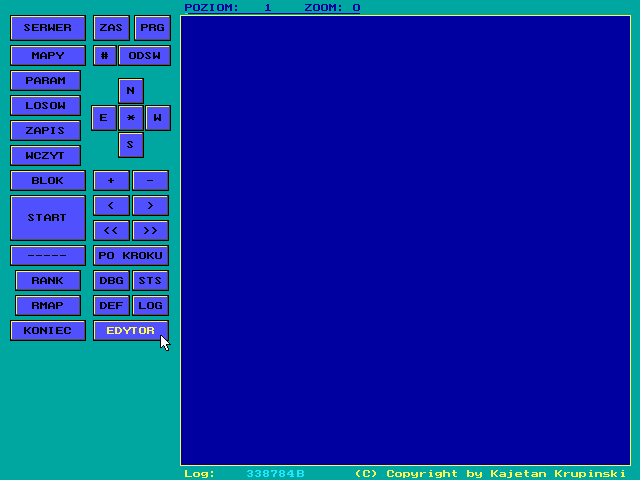
Program uruchamiany poleceniem wareng_m.exe. Jeśli program został prawidłowo rozpakowany (wszystkie pliki znalazły się tam gdzie trzeba) - pojawia się ekran główny: Na nim możemy stworzyć pole walki i uruchamiać naszych wojowników, jednak ponieważ by stoczyć walkę musimy najpierw utworzyć wojownika, w pierwszej kolejności omówię to co kryje się pod przyciskiem EDYTOR.
Wciśnij myszą przycisk "EDYTOR". Tak, to jest edytor przy pomocy którego będziemy pisać programy naszych wojowników. Jest to wersja "minimum", jednak jest w nim wszystko co potrzebne do pisania programów. Wszystkie opcje są pogrupowane na górnej "belce", wejść na nią możemy przez wciśnięcie klawisza F10, bądź klikając myszką. Teraz krótki opis opcji dostępnych po rozwinięciu menu:
| Menu FILE | ||
| New | tworzy nowy pusty plik (na razie w pamięci) w którym możemy pisać nasz program, jeśli jednak nie zapiszemy go przed wyjściem z edytora - zniknie! | |
| Open | otwiera plik zapisany wcześniej na dysku, domyślnie pokazuje wszystkie pliki typu *.prg - czyli nasze programy - zgromadzone w katalogu w którym uruchomiliśmy nasz program WarEngine | |
| Save | zapisuje plik z okna które edytujemy, jeśli był to plik utworzony poleceniem New, najpierw zapyta o nazwę - dla nas ważne jest by była to nazwa zakończona ".prg" | |
| Save as | pozwala zapisać plik pod inna nazwą niż jest zapisany ( przydatne przy tworzeniu np. nowej, udoskonalonej wersji naszego programu - zaczynamy od zapisania pliku pod nową nazwą, starą wypróbowaną pozostawiając bez zmian a modyfikując nowy plik ) | |
| Save all | zapisuje wszystkie otwarte pliki na dysk | |
| Change dir | zmienia bieżący katalog - ten z którego i do którego domyślnie są zapisywane nasze programy | |
| DOS Shell | wyjście na chwilę do linii poleceń - wracamy wpisując w linii poleceń "exit" | |
| Exit | wyjście z edytora - powrót do ekranu głównego programu | |
| Menu EDIT | ||
| Undo | cofnięcie ostatniej wykonanej w oknie operacji | |
| Cut | wycięcie zaznaczonego obszaru z zapamiętaniem go w pamięci - obszar zaznaczamy ustawiając się kursorem na jego początku, po czym trzymając wciśnięty klawisz shift przechodzimy kursorem na koniec obszaru który chcemy zaznaczyć | |
| Copy | skopiowanie zaznaczonego obszaru do pamięci (bez kasowania) | |
| Paste | wstawienie w miejscu wskazywanym przez kursor wcześniej zapamiętanego w pamięci obszaru | |
| Clear | wyczyszczenie (bez zapamiętywania) zaznaczonego obszaru | |
| Menu SEARCH | ||
| Find | szuka w tekście (począwszy od miejsca gdzie teraz stoi kursor) określonego słowa, kursorem w dół można wywołać ostatnio szukane słowa | |
| Replace | pozwala wymienić w całym tekście (począwszy od kursora) słowo wpisane w pierwszej linii na słowo wpisane w linii poniżej | |
| Search again | pozwala wymienić w całym tekście (począwszy od kursora) słowo wpisane w pierwszej linii na słowo wpisane w linii poniżej | |
| Menu COMPILE | ||
| Compile program | kompiluje napisany program, czyli z pliku prg tworzy plik dat - wojownika, którego możemy umieścić na mapie | |
Za dużo tego żeby zapamiętać? Do napisania pierwszego programu potrzebna wystarczy parę z tych opcji. Poza tym najczęściej używane są dostępne w postaci skrótów klawiszowych (niektóre z nich są wypisane na dolnej belce). Częściej używane z nich to: Alt-F3 (zamknięcie okna), F6 (przejście do następnego okna).
Teraz krótki przykład jak napisać pierwszy własny program, który będzie można postawić na mapie i uruchomić:
1. Jesteś w edytorze
2. "New" - otworzy nowe okno
3. Wpisz w oknie poniższy tekst:
program 'test'
poczatek
krok
wprawo
koniec
zwracam uwagę że "poczatek" jest przez "a" a nie "ą" - język programowania nie ma polskich liter, jak również na to że program rozróżnia małe i duże litery: "Poczatek" to nie to samo co "poczatek"!
4. Zapisz napisany program przez "Save" lub F2. Pokaże się okno w którym musisz podać nazwę - wpisz "test.prg". TO JEST WAŻNE! Program przetwarza plik zapisany na dysku, jeśli nie zapiszesz go przed kompilacją, stwierdzi że go nie ma lub skompiluje ostatnią zapisaną wersję pliku!
5. Naciśnij Ctrl-F9 lub wybierz opcję "Compile program"
Jeśli zrobiłeś wszystko dobrze - pojawi ci się PUSTE okno z plikiem ..test.err zawierające listę błędów powstałych przy kompilacji programu. Jeśli jest pusta - to wszystko ok. Stworzyłeś pierwszy program wojownika - co z nim dalej zrobić - w opisie środowiska.
Teraz jeszcze zamknij okno ..test.err (klawisze Alt-F3) - pod spodem jest okno "techniczne" z informacją o przebiegu kompilacji. Jeśli kompilacja przebiegła pomyślnie, na końcu jest informacja o długości wygenerowanego programu. Może ci się to przydać, maksymalny rozmiar programu wojownika to 3967 bajtów. Reszta informacji w tym oknie jest dla bardziej zaawansowanych użytkowników i.. dla mnie - pozwala skontrolować prawidłowość przebiegu kompilacji.
Zamknij również to okno, teraz Alt-X lub "Exit" - i zajmiemy się środowiskiem walki.
Tak wygląda główny ekran środowiska WarEngine'a. Przycisk "EDYTOR" i to co się pod nim kryje już omówiliśmy. Teraz opiszę pozostałe opcje w kolejności ich użycia przy tworzeniu naszej pierwszej rozgrywki:
| MYSZ | |
| prawy klawisz | Ustawianie lub zdejmowanie wojownika z mapy. TYLKO przy ZOOM 1 lub 2. Przy stawianiu wojownika w oknie z nazwą podpowiadana jest nazwa ostatnio kompilowanego programu. |
| lewy klawisz | Zaznaczenie robota / edycja pola mapy. Po wciśnięciu i przytrzymaniu mapy jest możliwa zmiana kierunku ustawienia stojącego na tym polu robota, lub edycja pola mapy. Opis klawiszy w pojawiającym się okienku. |
| PARAM | Parametry mapy - zamknięcie okna po wpisaniu ostatniej wartości spowoduje wygenerowanie mapy o żądanym rozmiarze (od 8x8 do 128x128). Parametry powyżej pola "ROZMIAR" definiują częstotliwość występowania elementów mapy. Parametry poniżej dotyczą w zasadzie serwera i są w fazie testów. Dla "zwykłego" użytkownika ciekawy może być parametr "min.ob" definiujący poniżej jakiej ilości obiektów na mapie będzie dorzucane "mięsko armatnie" wrzucone do katalogu LOADM_XXX_M, gdzie XXX to numer mapy. Umożliwia to ciągłe testowanie, z dorzucaniem przeciwników. |
| LOSOW | Ponownie generuje mapę, takie same parametry - ale inna mapa |
| ZAPIS | Zapisanie na dysk mapy (musi być zatrzymana!) - razem ze znajdującymi się na niej wojownikami. Programy są zamrożone w chwili wyciśnięcia przycisku "START" i zapisane razem ze wszystkimi statusami, stanem zmiennych, itp. Ponowne wczytanie i uruchomienie mapy spowoduje więc podjęcie rozgrywki tak jakby została tylko na chwilę zatrzymana! |
| WCZYT | Wczytanie mapy (z wszystkimi obiektami). |
| BLOK | Zablokowanie przed przypadkowym skasowaniem w trakcie rozgrywki. Uniemożliwia wczytanie bądź wylosowanie. |
| START | Uruchomienie wszystkich obiektów znajdujacych się na mapie (zatrzymanie przez "wyciśnięcie" przycisku). |
| MAPY | Wykonanie podstawowych operacji (zapis, odczyt, uruchomienie, zatrzymanie...) jednocześnie dla wszystkich map. |
| Definiowanie grup rankingowych. Opcja dla serwera. | |
| "+" i "-" | Zmiana powiększenia mapy (ZOOM) |
| "<" i ">" | Przyciski te pozwalają się przemieszczać między kilkoma mapami: program pozwala prowadzić równoległe rozgrywki na wielu mapach (poziomach), w wersji podstawowej jest to 8, na serwerze może to być 128 - ilość dostępnych map pokazuje przycisk "ZAS" (zasoby), w linii MAXMAP: ... |
| "<<";">>" | To samo, ale skok o 10 poziomów (map) - w tym wypadku do pierwszej i ostatniej mapy. |
| # | Włączenie / wyłączenie siatki (grida). |
| ODSW | Przerysowanie (odświeżenie) mapy. |
| "N" "S" "W" "E" | Przesuwanie mapy w oknie o 1 pole we wskazanym kierunku (o 10 jeśli włączony klawisz "*") |
| PO KROKU | Praca krokowa. Po wciśnięciu tego przycisku program zaznaczonego wojownika jest wykonywany krok po kroku (po naciśnięciu spacji). Pamiętaj żeby najpierw zaznaczyć testowany obiekt. Przydatna opcja jeśli chcesz zobaczyć co naprawdę robi twój program. |
| STS | Status - informacje stanie wojownika. Opis szczegółowy niżej. |
| DBG | Debugger. Podgląd wykonywania programu. W połączeniu z praca krokową pozwalać będzie na szczegółową analizę pracy programu. Na razie pracuje tylko w trybie HEX, docelowo podgląd źródła w postaci tekstowej i podgląd zmiennych. |
| LOG | Informacje o przebiegu walki zaznaczonego wojownika - dostępne tylko dla mapy z wpisanym przy tworzeniu "1" w parametrze "log.ob". Poziom szczegółowości w fazie testów. |
| DEF | Podgląd tablicy rozkazów, krótka ściąga. |
| RMAP | Ranking mapy - pozwala na ciągły podgląd wyników rozgrywki w/g wybranej klasyfikacji. Lista obiektów na mapie z podaniem ilości (kolejno): trafień otrzymanych, trafień uzyskanych, zniszczonych przeciwników i punktacji. Możliwość sortowania według powyższych kolumn klawiszami 1..4. Słupki pokazują poziom energii (niebieski), zniszczeń (czerwony) i temperatury (żółty). Wyjście klawiszem "Esc". |
| RANK | To samo dla wszystkich map. |
| ZAS | Zasoby: wolna pamięć, dostępna ilość map, maksymalna i aktualna ilość programów... Funkcja techniczna. |
| PRG | Podgląd obsady tablicy programów. Funkcja techniczna. |
| SERWER | Włączenie komunikacji ze skryptami PHP. Nieaktywne. |
| KONIEC | Wyjście - bez zapisu czegokolwiek! |
Po zaznaczeniu (wskazaniu) wojownika i wciśnięciu przycisku "STS" mamy możliwość ciągłego monitorowania wybranego wojownika. Poniżej zamieszczam opis informacji zamieszczonych w oknie:
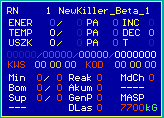
W okno to jest przydatne zwłaszcza przy pracy krokowej programu. Pozwala prześledzić czy program zachowuje się tak jakbyśmy sobie życzyli. Na razie jest to wersja "mimum" której używałem do testowania WarEngine'a, nie pokazująca zbyt wiele, jednak mając do pomocy plik ???.lnk tworzony przy kompilacji i zawierający adresy pod którymi znajdują się poszczególne rozkazy w pamięci, można prześledzić wątpliwe miejsca.
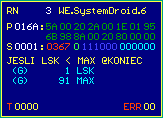
01 = błąd preprocesora numerycznego (wynik może być nieprawidłowy)
02 = błąd preprocesora parametrów (wynik może być nieprawidłowy)
FE = wyczerpanie stosu - nie można pisać na stos
FF = przepełnienie stosu - nie można czytać ze stosu
Przyspieszanie rozgrywek - Ctrl-T: klawisz ten pozwala na "podkręcenie" zegara starującego rozgrywkami. W zasadzie można tam wpisać dowolną liczbę z zakresu 1-99, jednak należy to robić ostrożnie, gdyż przeciążenie engine'a programu może spowodować zawieszenie się programu, a nawet całego systemu. Wprawdzie opcja ta ma wbudowany mechanizm uniemożliwiający "podkręcenie" jeśli szacowane obciążenie po wykonaniu operacji przekroczy 50%, jednak nie zawsze jest to możliwe. Dopuszczalna maksymalna wartość jest oczywiście zależna zarówno od maszyny na której jest uruchomiony WE, jak i od ilości uruchomionych zawodników. Trzeba więc ją wyznaczyć indywidualnie.
Śledzenie trasy - Ctrl-S: funkcja pozwalająca na prześledzenie trasy po jakiej porusza się robot bez wielogodzinnego obserwowania planszy. Przydatna do sprawdzenia czy robot nie "zapętla się" chodząc w kółko po jakiejś krótkiej zamkniętej petli... Funkcja działa tylko na powiększeniu ZOOM = 1, oraz, uwaga - działa w warstwie przeglądarki - tzn. droga jest oznaczana na ekranie, nie na mapie. Odswieżenie widoku powoduje utratę informacji. Dodatkowo ogranicza to maksymalny obserwowany obszar do rozmiaru 64x64, ale i tak jest to bardzo przydatna funkcja.
Zmiana kolorów - klawisz [+] na klawiaturze numerycznej: pozwala na dowolne skorygowanie składowych RGB dostępnych 16 kolorów. Po wciśnięciu tego klawisza klawiszami [+], [-] wybieramy numer koloru, zaś klawiszami [7],[4],[8],[5],[9],[6] regulujemy poszczególne składowe koloru. Klawisz [*] zapisuje wybrane ustawienia. Kolor 13 jest niedostępny do modyfikacji.
To tyle krótkiego opisu. Po szczegóły odnośnie języka programowania zapraszam do części "Rozkazy", dla tych, dla których ten opis jest niewystarczający powstaje część "Programy".